Minisforum UM890 ProにUbuntu環境を構築した話
はじめに
前回の記事でも書いたが、 MicrosoftやAppleの仕様変更に振り回されるのが面倒になったのと、 AIエージェントを好き勝手に走らせられるマシンが欲しくなったのが相乗して、 ついに新しいマシンを購入してしまった。
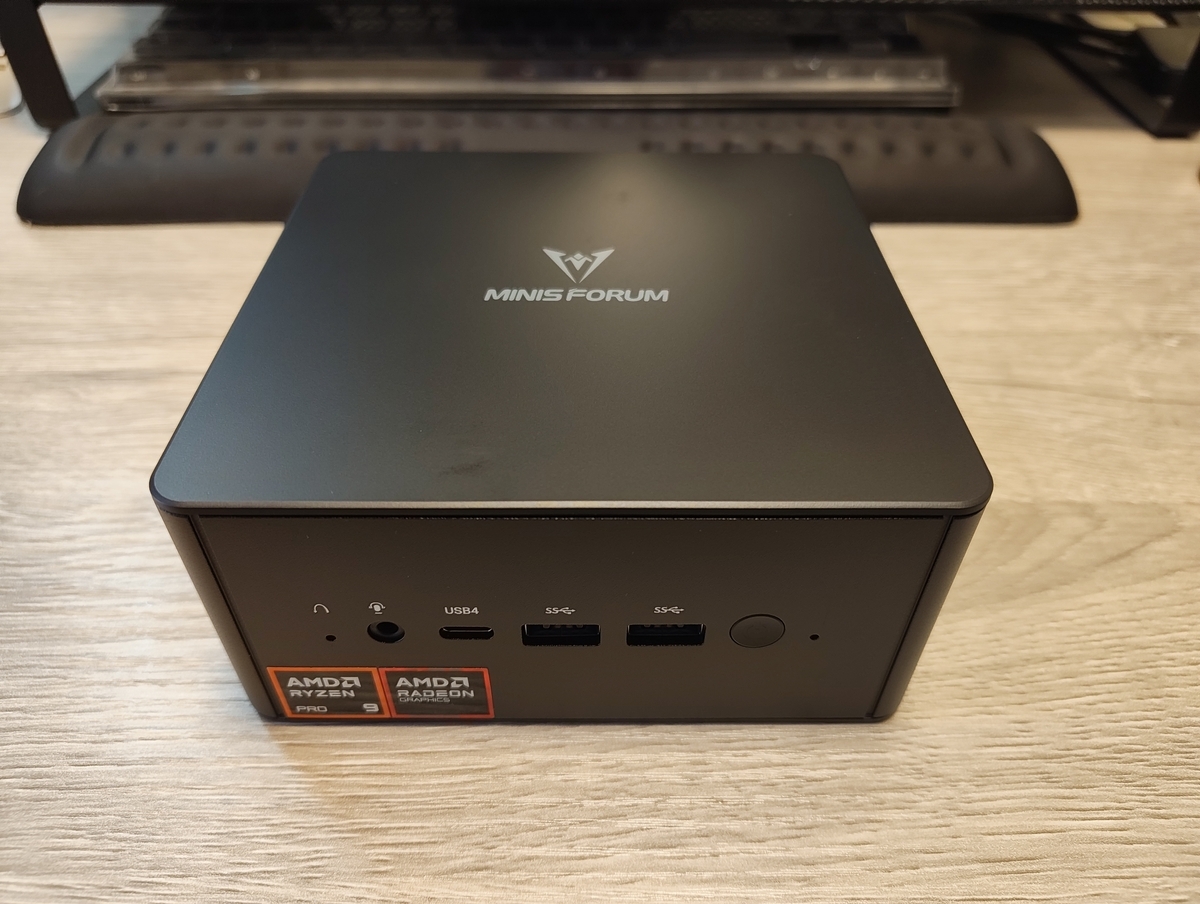
購入したのはMinisforum UM890 Pro。 前々からNUCのような小型PCが欲しかったのとスペックと価格がマッチして、これに決めるに至った。
問題なくUbuntu環境を立ち上げられたが、ハードウェアの相性で動作しないこともあるらしいので、 どういった構成と手順で環境構築できたかまとめておく。
ハードウェア構成
ミニPCだと自作PCと言えるのか微妙なところだが、 以下のハードウェア構成で問題なく動作することを確認できている。
今回はすべてAmazonで購入した。
MINISFORUM UM890 Pro ベアボーンキット。

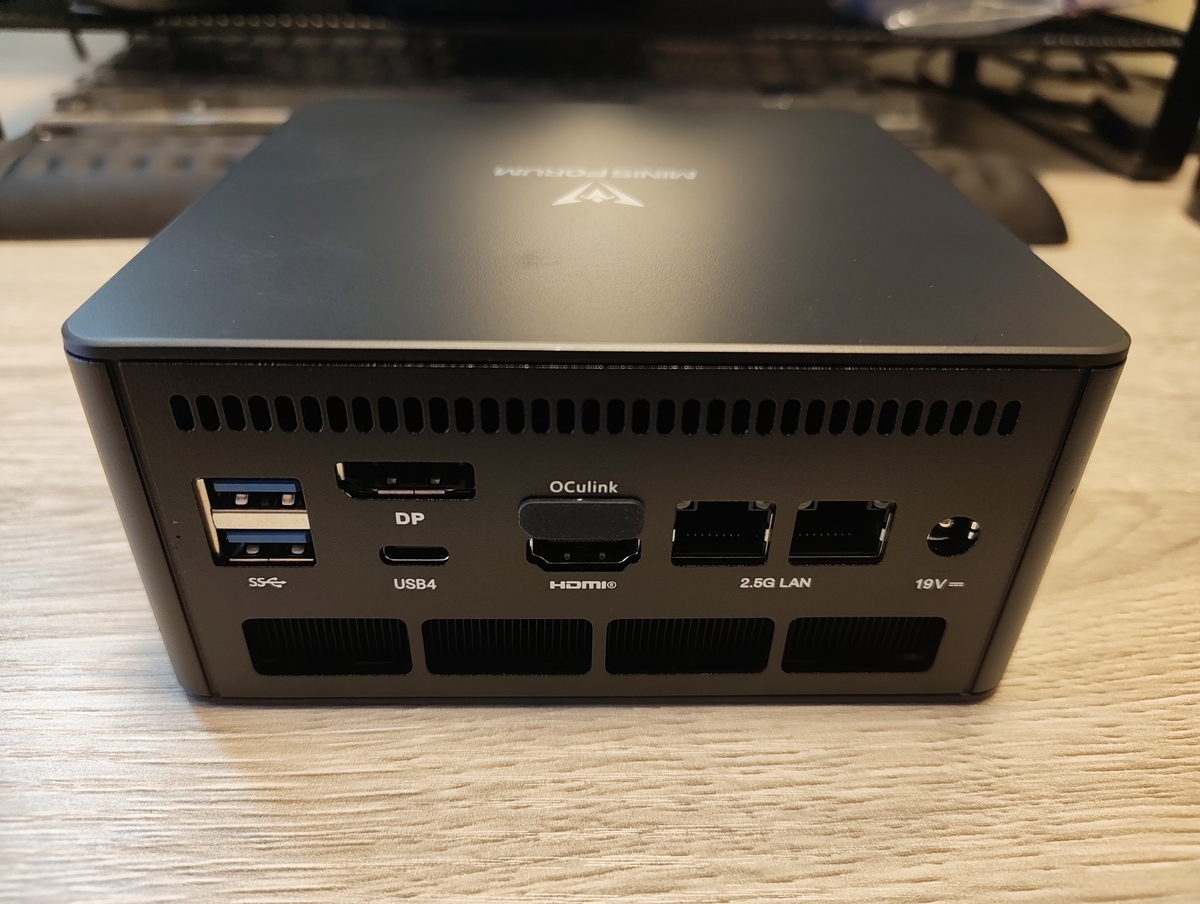
UM890 Proを選んだ理由はもう一つあって、OCulinkに対応していたから。 必要であれば外付けでGPUを追加できる。
ローカルLLMを動かすにはやはりNVIDIAのGPUが最適解なのだが、32GBのVRAMを搭載するモデルで70万円を超えてしまう。 そのため今回はGPUは見送ることにした一方で、今後拡張できる余地を残しておきたかった。
メモリーはcrucial 32GB Kit(2x16GB)DDR5-5600 SODIMM CL46(16Gbit)。
特にメモリーはcrucial製でないと相性が悪くて動かないというレビューがあったのでこれにした。

SSDはKioxia 内蔵SSD 1TB PCIe Gen4x4 NVMe 2.0d M.2 Type2280。
SSDもcrucial製でないと動かないのでは?という一抹の不安もあったが、問題なく動作した。

組み立て
ミニPCの組み立ては基本的にメモリーとSSDを換装するだけなのだが、 初めてのミニPC故か迷うところもあったので手順を書いておく。
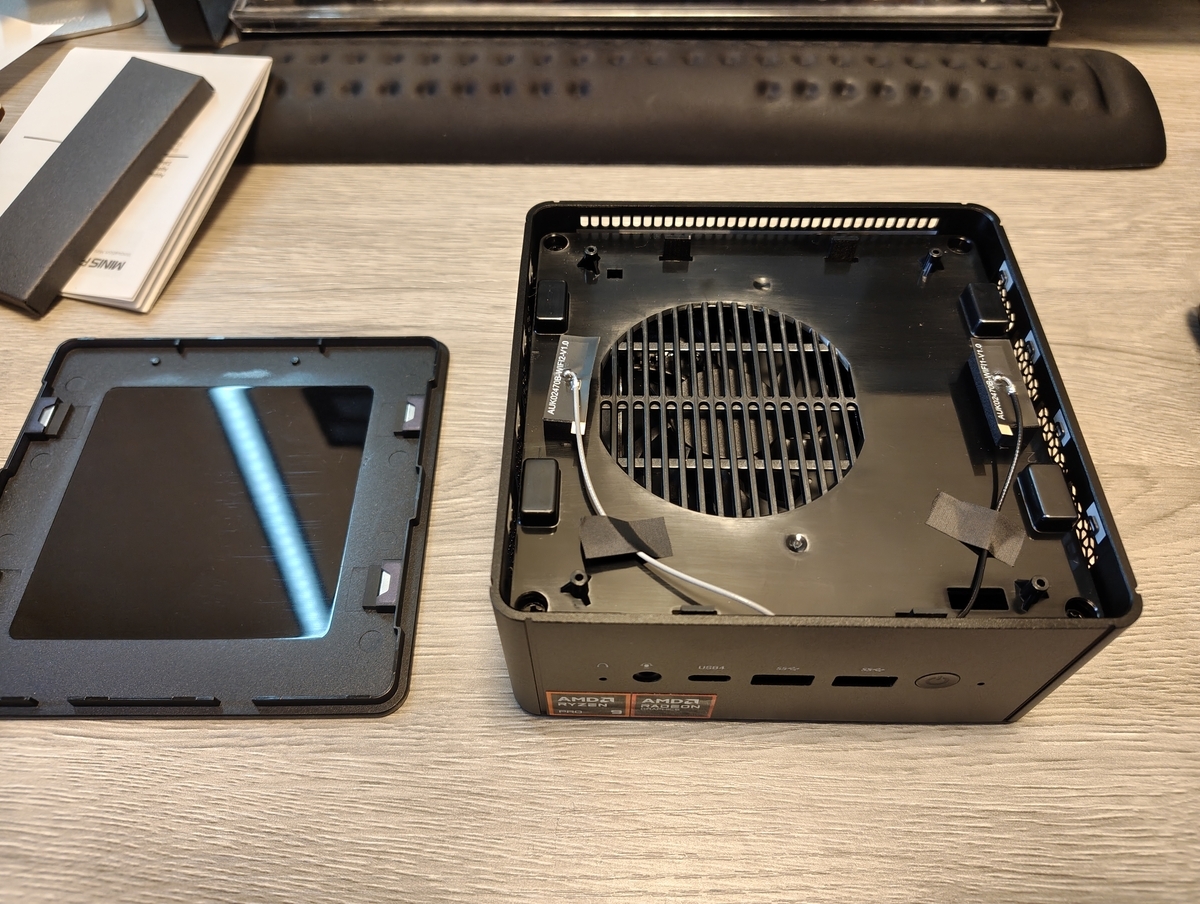
まずは、天板をはずす。天板はマグネットでついているだけなので簡単にはずすことができた。
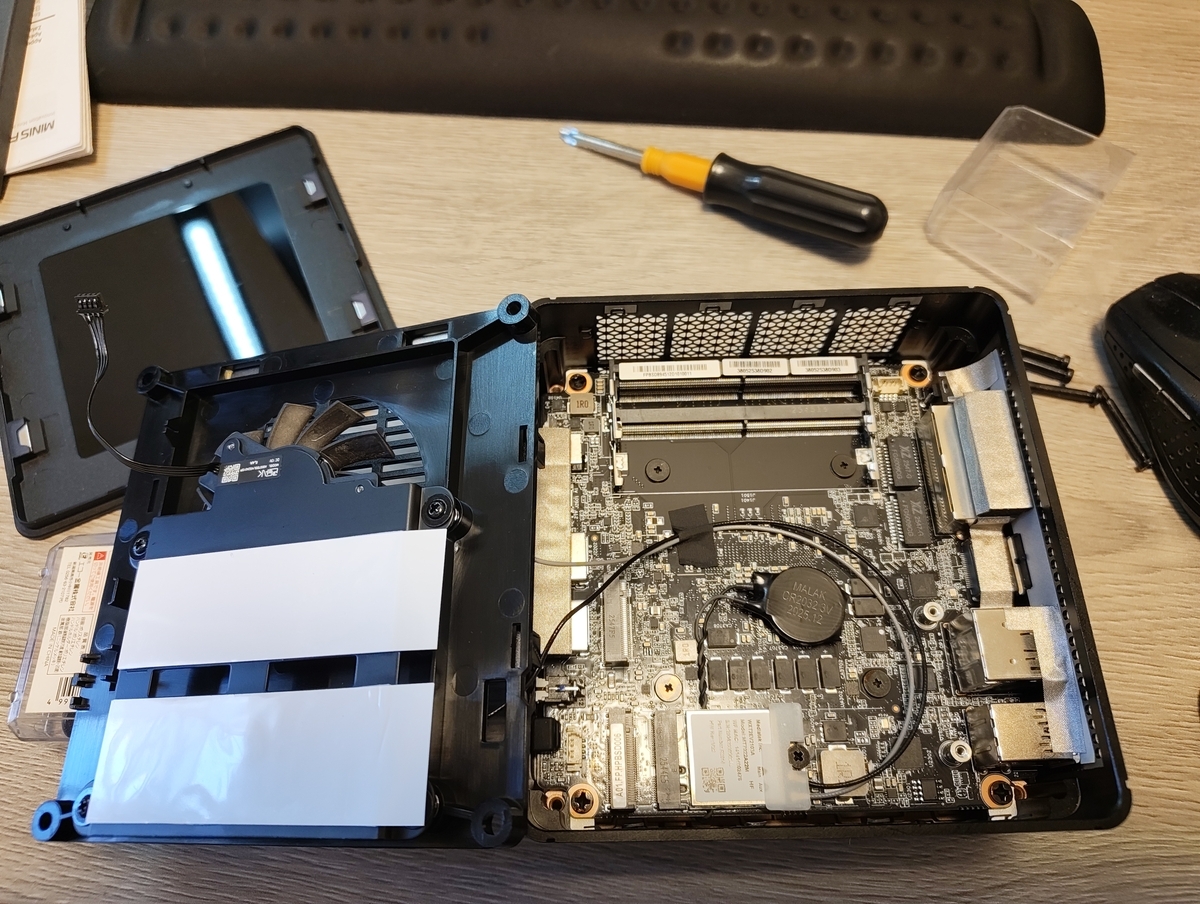
問題はその下にある内蓋だった。 ネジ止めされているが、ネジを外してもケーブルが繋がっていて蓋が外せない。 上の画像にあるようにピンヘッダーのついた方のケーブルを抜いてなんとか外すことができた。
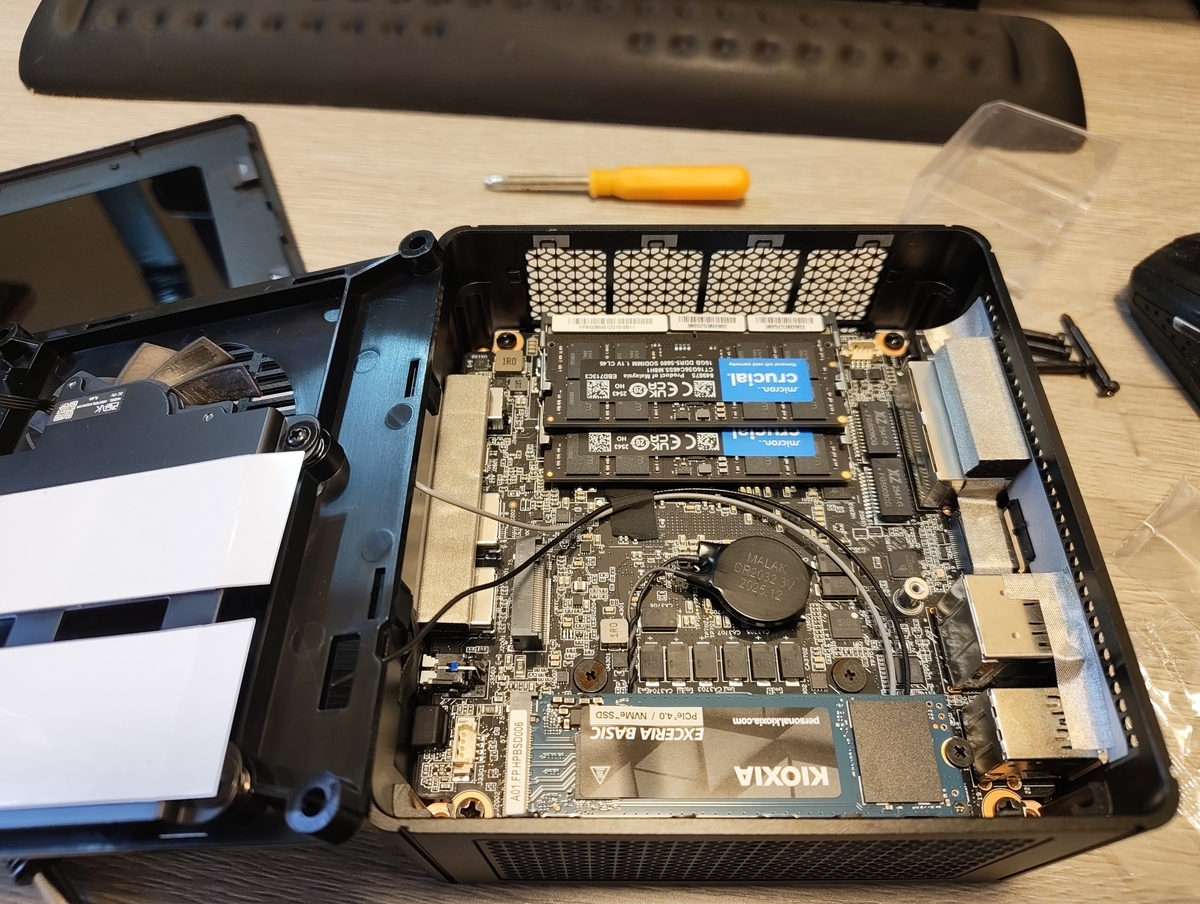
上の画像のようにメモリーとSSDを換装。
SSDの取り付け位置は2カ所あって、最大2枚のSSDを換装できる。 マニュアルにはどちらがメインでどちらがサブかの記載を見つけられなかったが、 基盤中央寄りの取り付け部はOCulinkアダプタと共用になっている。 そのため、基盤のヘリ側(上画像の下側)に取り付けた。
外付けできるGPUはまだないが、SSDを増やす予定もないので、OCulinkアダプタを取り付けておくことにした。
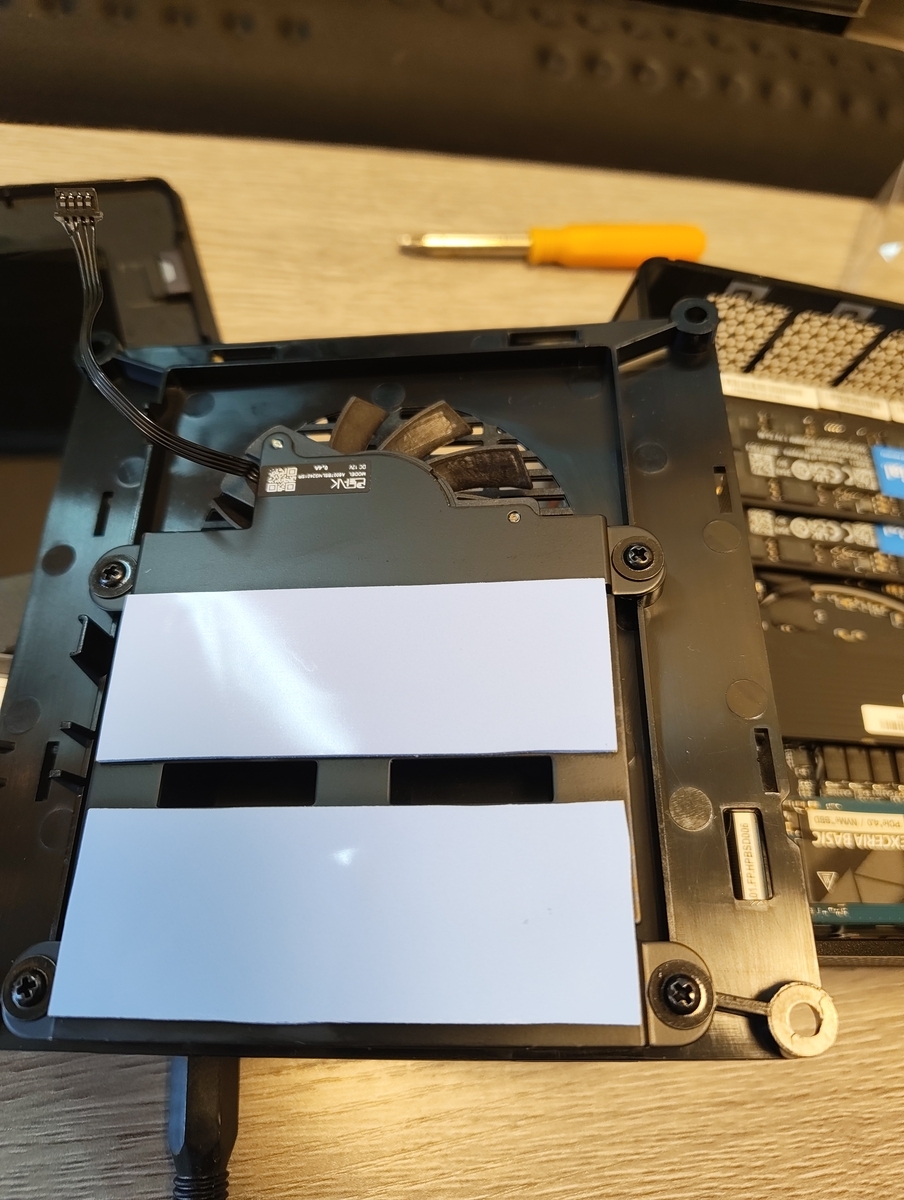
忘れてはならないのが、内蓋の裏、CPUファンの下に付いているヒートシンクだ。 保護シールが貼ってあるので、これを剥がしておく。
あとは内蓋、外蓋(天板)を元通りに戻したら組み立ては完了だ。
Ubuntuのインストール
Ubuntuのインストールも慣れている人はお手の物なのだろうが、一つだけハマってしまったので流れをまとめておこう。
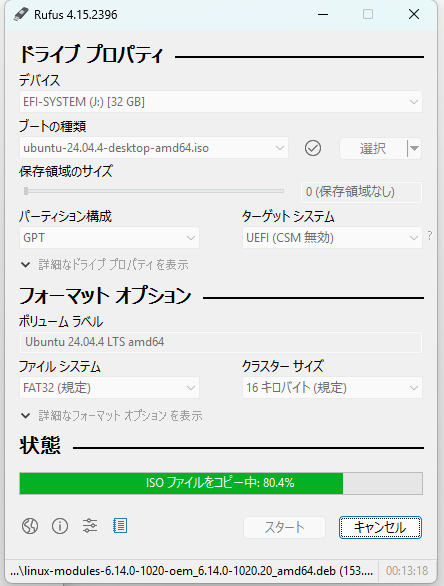
まずはUbuntu 24.04 LTSのISOイメージをダウンロードして、USBメモリーにインストールメディアを作成した。 メディアの作成には、最近はRufusというツールを使うらしい。 以下の画像にある設定で使ってみた。
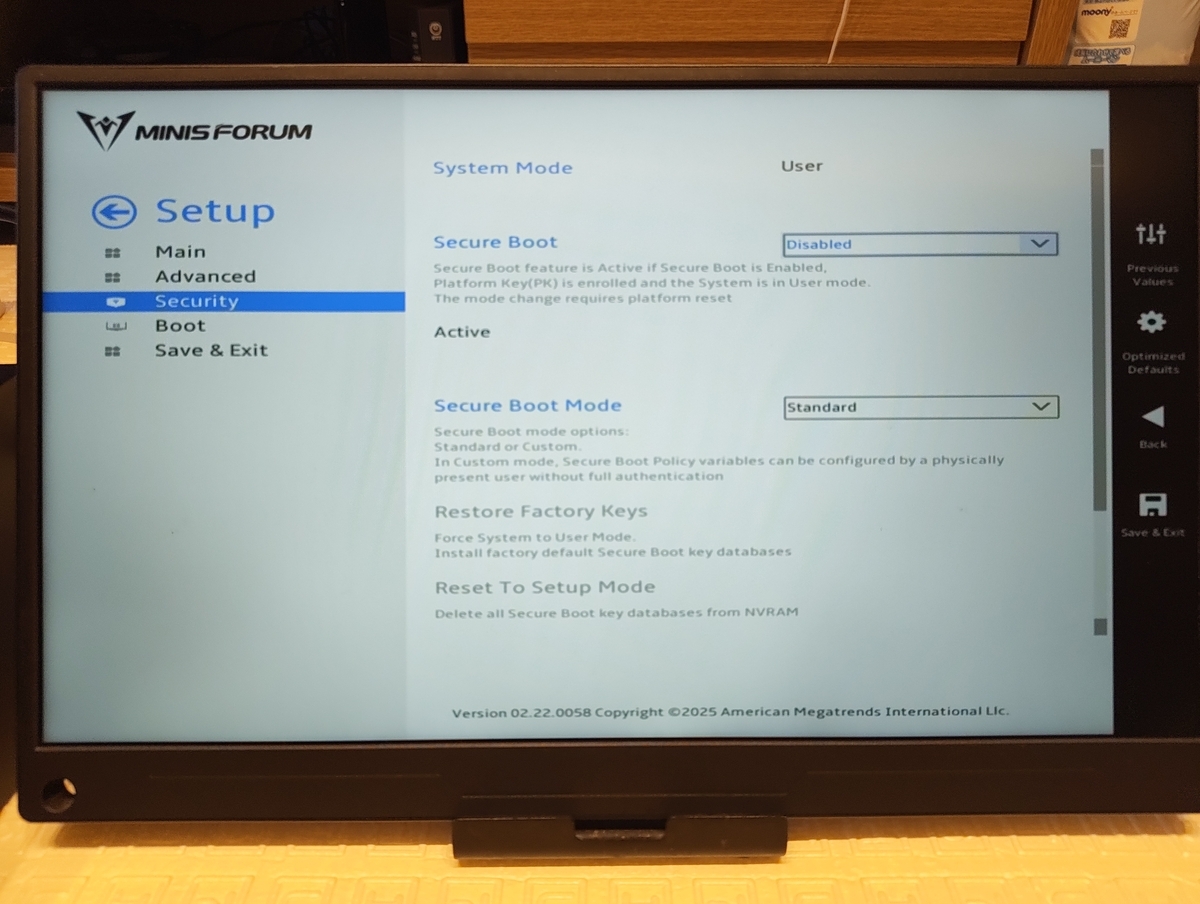
インストール前にBIOS設定もいじっておく。 まずはSecure Bootを無効化する。
また、BootメニューからBootするデバイスの優先順位をUSB Deviceが最優先になるように変更する。
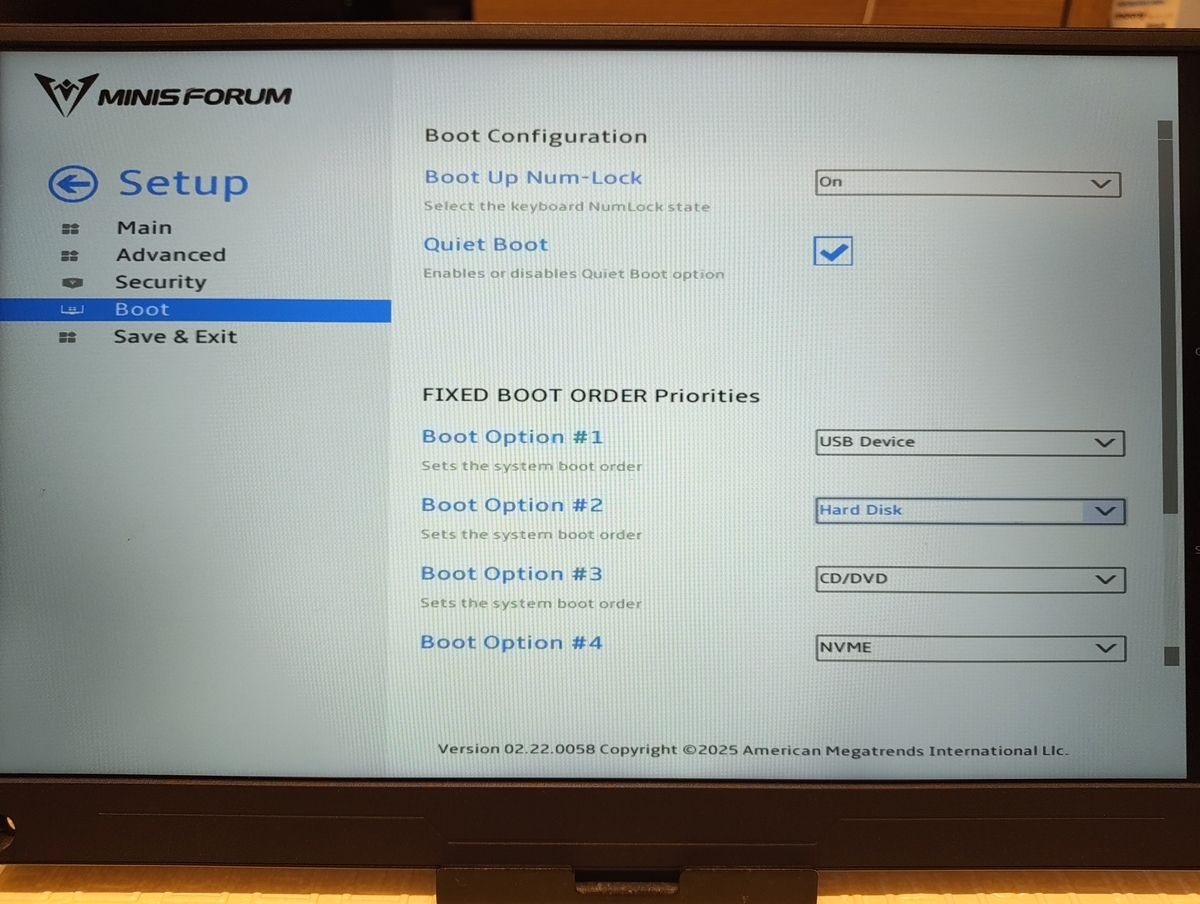
これで準備ができたので、USBのインストールメディアをさした状態でUM890 Proを起動する。
以下のようなBoot Loaderによる起動画面が表示されるので、Try or Install Ubuntuを選んで実行する。
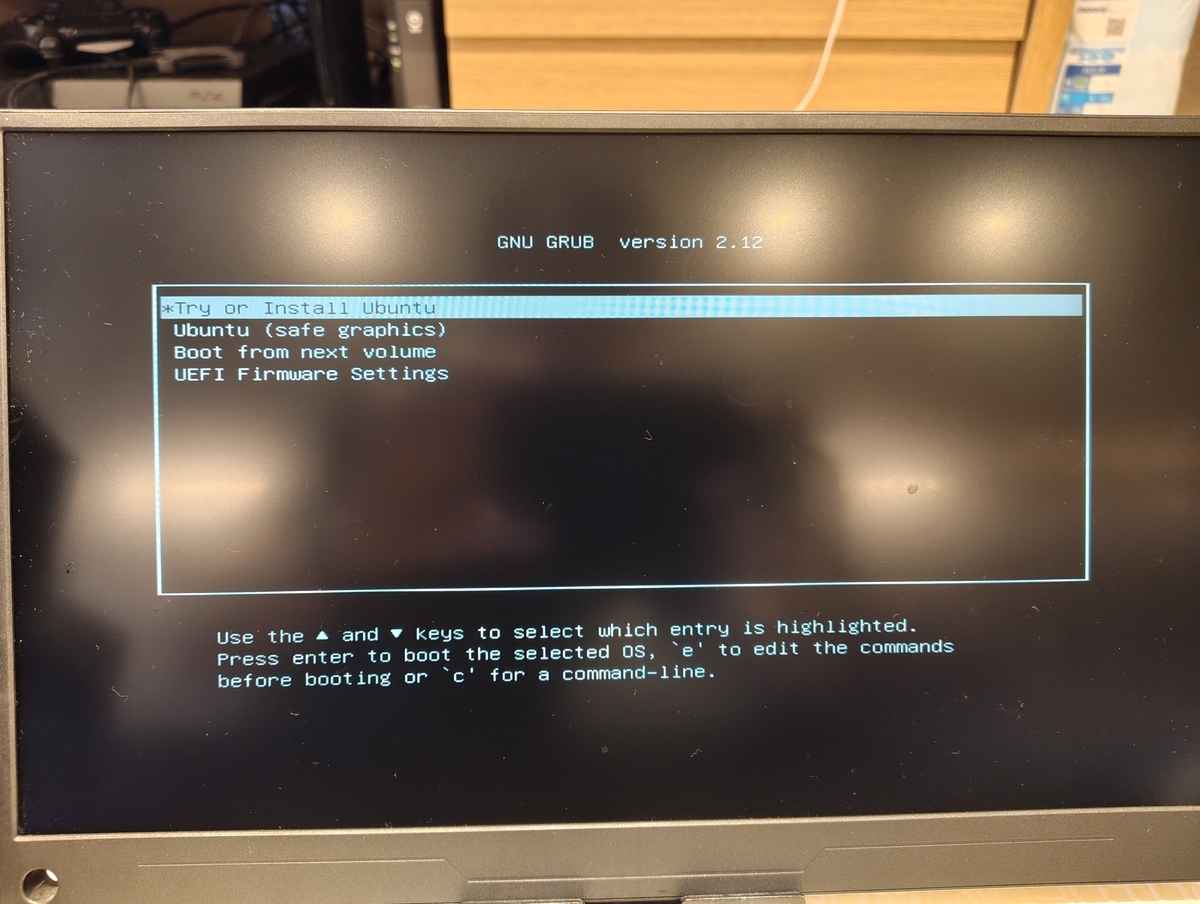
このあとUbuntuが起動するが、これはインストールされたOSではなく、Live USBによって起動した、謂わばお試し用のUbuntuだ。 それと同時にインストーラーも起動する。 ガイダンスに従って進めていくと、インストーラー自体のアップデートがある趣旨のメッセージが表示される。 アップデートの実行にはインストーラーの再起動が必要とあったと記憶している。
自分が躓いた点はここで、アップデートの実行を選択すると、インストーラー自体は閉じて何も起こらなかった。 そのあとPCを再起動したが、Ubuntuは起動せずUEFI Shellが起動するようになってしまった。
原因はUbuntuのインストールはまだ実行されておらず、インストーラを手動で立ち上げ直す必要があったから。 最初はそれが分からず、メモリーとストレージがちゃんと認識されているか調べてまわってしまった。 認識はされていたが、OSインストールが完了していないため、ストレージにパーティションが何も作成されていない状態だった。
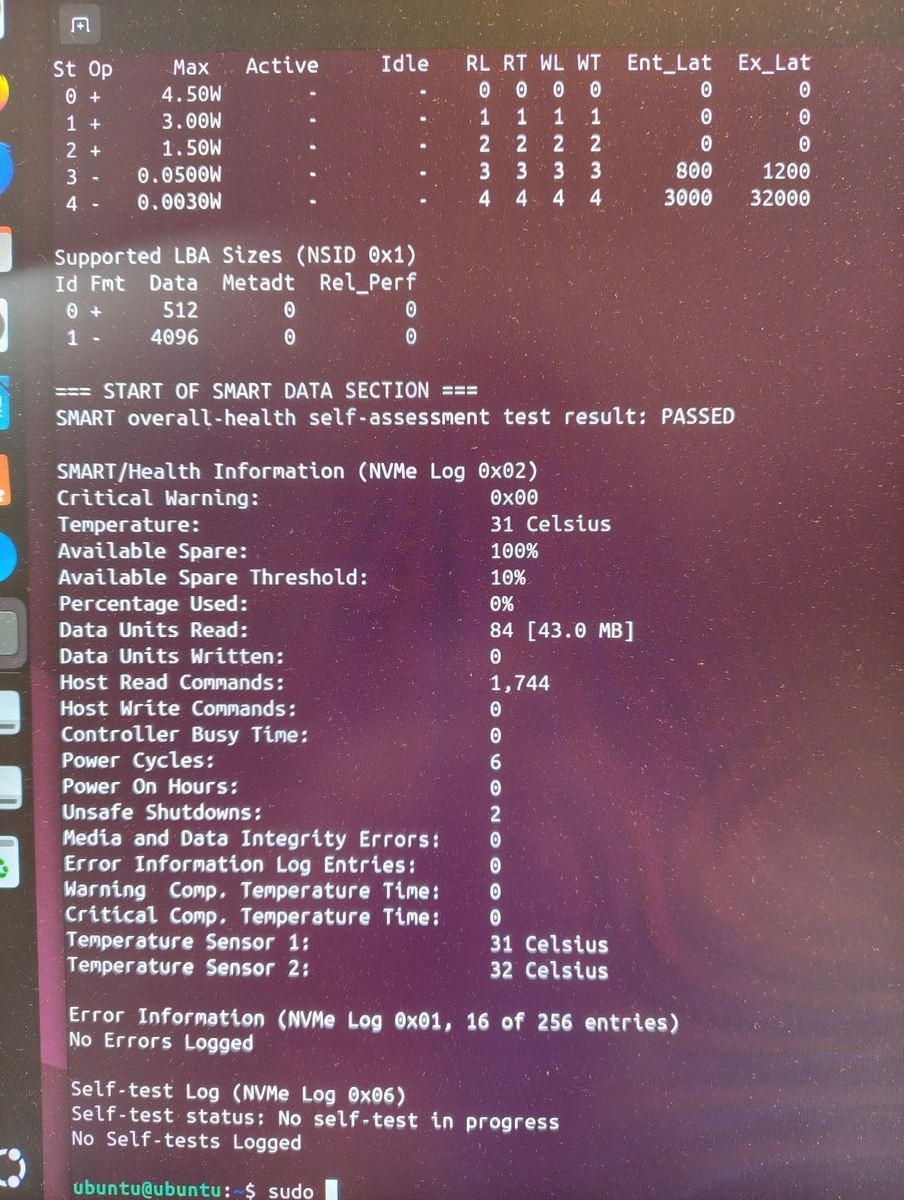
幸い、USBをさして起動したら元の画面に戻ることができた。 またインストーラーはUbuntuデスクトップの右下にアプリとして表示されているので、 それをクリックするとアップデートされたインストーラーが表示された。 あとは、インストーラーのガイダンスに従って、アカウントや言語、タイムゾーンなどの設定を行い、無事にOSインストールを完了することができた。
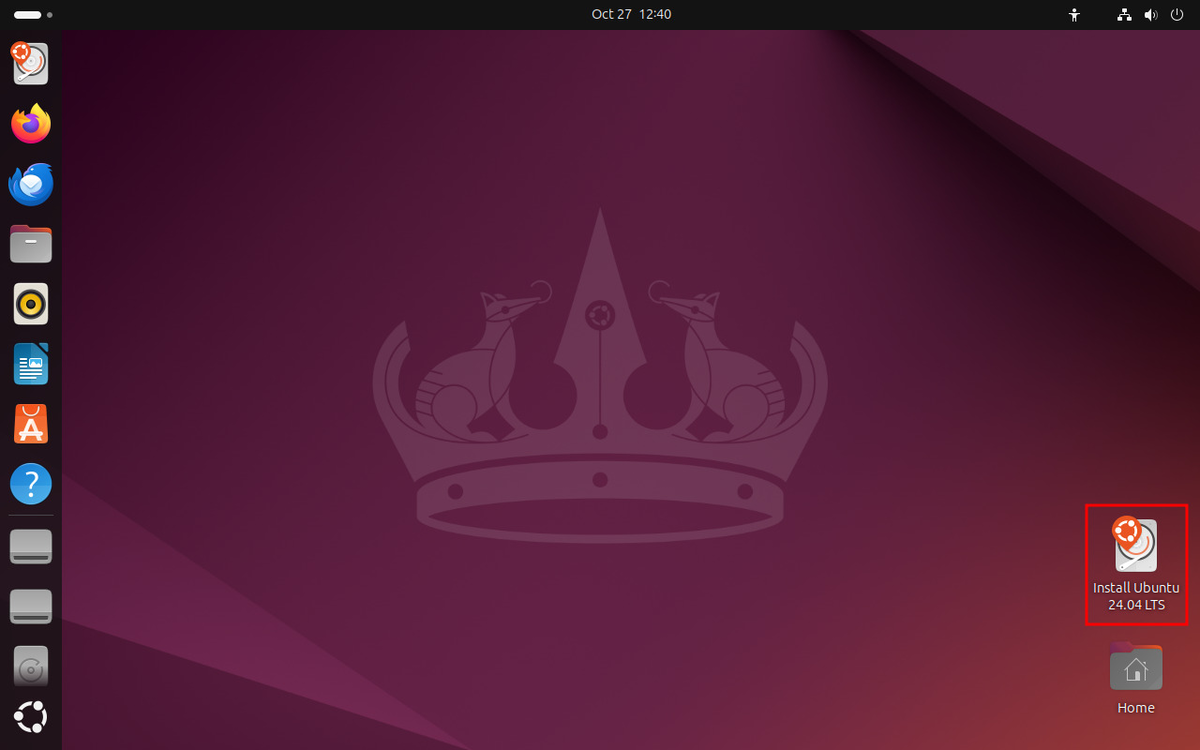
インストール完了後はBIOS設定を元に戻しておく。 具体的には、Secure Bootの有効化と起動デバイスの優先順位を"Ubuntu(NVMe)"が一番になるように指定してあげることで、 完全に利用可能な状態になった。
おわりに
今思えば、使っているWindows PCでデュアルブートでUbuntuが起動するようにしてもよかったかもしれないが、 パーツの更新はやっぱり必要だし、Win11とのデュアルブートはそこまで快適ではないようだ。
Minisforum UM890 Proに搭載されているCPUはAMD Ryzen9だが、これでローカルLLMが動かせるのか心配だった。 そこでまずはOllamaをインストールしてみたのだが、AMDの内蔵GPUをしっかり認識できていることが分かる。 次の記事では、このUbuntu上で各種AIツールの動作状況についてまとめたいと考えている。
UM890PRO:~$ curl -fsSL https://ollama.com/install.sh | sh
>>> Installing ollama to /usr/local
>>> Downloading ollama-linux-amd64.tar.zst
######################################################################## 100.0%
>>> Creating ollama user...
>>> Adding ollama user to render group...
>>> Adding ollama user to video group...
>>> Adding current user to ollama group...
>>> Creating ollama systemd service...
>>> Enabling and starting ollama service...
Created symlink /etc/systemd/system/default.target.wants/ollama.service → /etc/systemd/system/ollama.service.
>>> Downloading ollama-linux-amd64-rocm.tar.zst
######################################################################## 100.0%
>>> The Ollama API is now available at 127.0.0.1:11434.
>>> Install complete. Run "ollama" from the command line.
>>> AMD GPU ready.
